Поиск закупок по ИНН заказчика и названию
Следите только за теми заказчиками, которым вы поставляете. Введите ИНН или часть названия, отметьте организации и получите их открытые закупки в одной ленте
Поиск закупок по заказчику:
для чего он нужен
Заказчик - это организация, которая покупает. Если вы поставляете одним и тем же организациям, искать каждый раз по слову не нужно: достаточно указать заказчиков один раз
Следить за своими заказчиками
Вы работаете с одними и теми же организациями и хотите видеть только их закупки. Отметьте их, остальное из ленты уйдет
Исключить заказчиков из выдачи
Заказчик находится далеко или предлагает неподходящие условия, и его закупки вам не нужны. Исключите его один раз, и закупки заказчика уйдут из ленты
Найти заказчиков по слову
Наберите часть названия, например «школа», и отметьте всех подходящих организаций одним кликом
Окно выбора заказчика
в кабинете
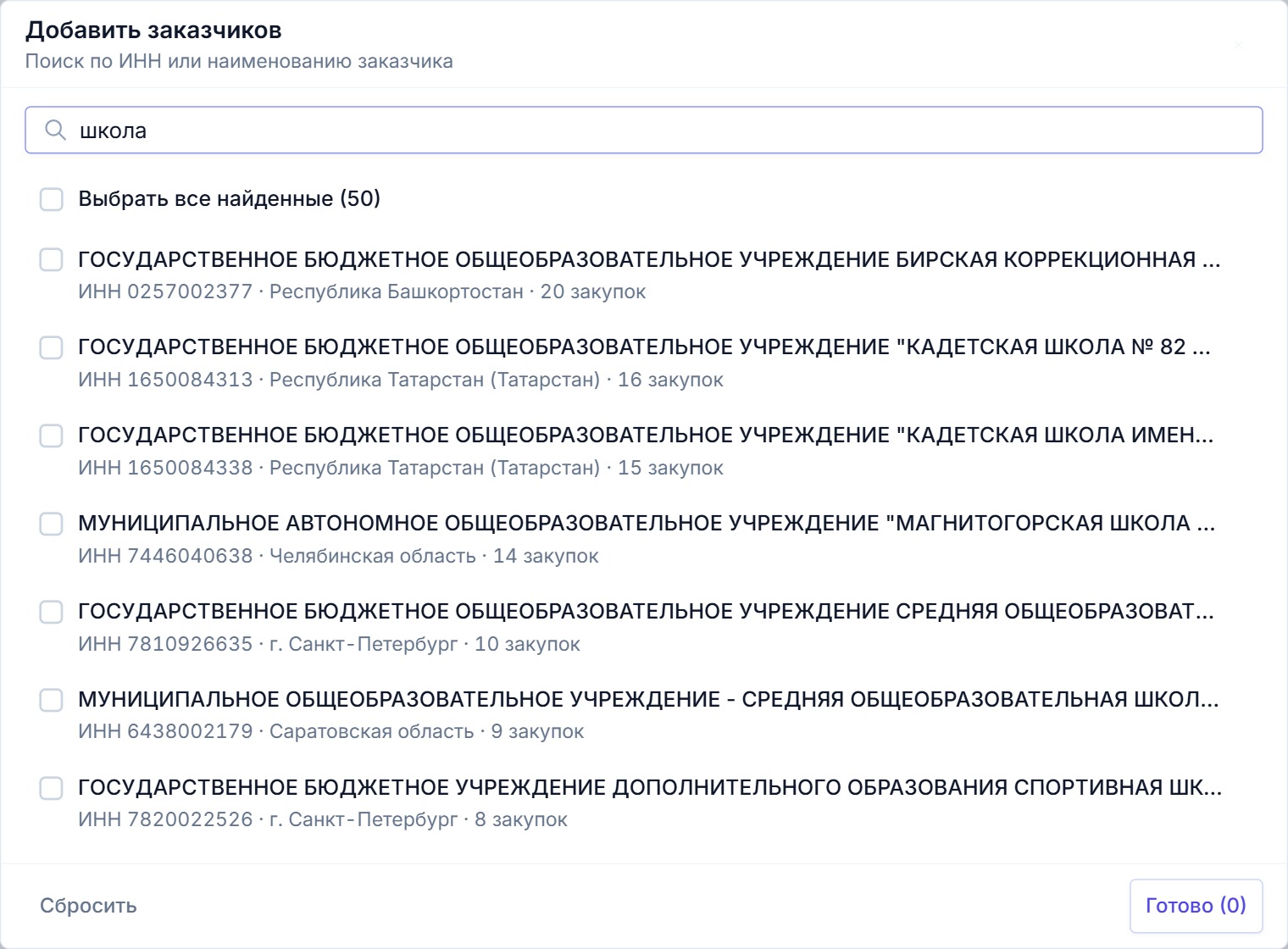

Окно выбора заказчиков: поиск по ИНН или названию, у каждой организации регион и число открытых закупок, вверху строка «Выбрать все найденные»
Найдите заказчика по ИНН
или названию на примере
- Выберите заказчика
Нажмите на организацию: отметка включается и выключается
- Переключите режим
«Добавить» оставляет закупки выбранных, «Исключить» убирает их из ленты
- Посмотрите на счетчик
Число закупок меняется сразу, как в кабинете после нажатия «Готово»
Учебные заказчики и закупки. В кабинете в окне выбора видны ИНН, регион и число открытых закупок у каждой организации
Как найти закупки заказчика
по ИНН: четыре шага
Откройте фильтр «Заказчик»
Он в левой колонке поиска, в блоке «Кому и откуда». Под ним две ссылки: «Добавить» и «Исключить»
Введите ИНН или название
Достаточно части: нескольких цифр ИНН или куска названия. У каждой организации видны регион и число открытых закупок
Отметьте и нажмите «Готово»
«Выбрать все найденные» отмечает группу целиком, до 50. Кнопка «Сбросить» снимает весь выбор
Сохраните шаблон
Выбранные заказчики хранятся в шаблоне вместе со словами и фильтрами. Можно включить письма о новых закупках
Соберите своих заказчиков
Отметьте организации, с которыми работаете, и смотрите только их закупки. Пробный период 7 дней, поиск работает со всеми фильтрами
Что поиск по
заказчику не делает
- Показывает только открытые закупкиВ списке заказчики, у которых сейчас есть закупки с открытым приемом заявок. Завершенные закупки и историю заказчика поиск не показывает
- Не оценивает надежность заказчикаРейтинг, судебные дела и записи в реестрах по заказчику сервис не показывает. Для такой проверки используйте официальные реестры в ЕИС, в том числе реестр недобросовестных поставщиков, где организацию ищут по ИНН
- Не показывает участников и победителейКто еще подавал заявки и кто выиграл прошлые закупки заказчика, в Тендервизоре не видно
РНП: что это, за что вносят и как проверить организацию по ИНН

Знакомый заказчик еще не значит подходящие условия
У разных заказчиков разные штрафы, сроки оплаты и требования к участникам. Вместо ручного чтения проекта контракта отметьте закупки организации и нажмите «Анализировать»: рекомендация и цитаты из документов будут через несколько минут
Нашли тендер:
сразу видно, подавать ли заявку
п. 4.2 ТЗ: «поставщик обеспечивает установку и настройку оборудования»
п. 3.4 документации: «участник должен быть членом СРО»
Учебный пример: названия, номера закупок и выводы придуманы для показа. В кабинете разбор делается по настоящей документации, а вывод подтверждается цитатой
- Шаг 1Нашли закупки своего заказчика
Отметили организацию, и в ленте остались только ее открытые закупки
- Шаг 2ИИ разбирает документацию
Кнопка «Анализировать» запускает чтение извещения, технического задания и проекта контракта под ваш профиль. Разбор занимает в среднем около 3 минут, ждать на странице не нужно
- Шаг 3Вы решаете, подавать ли заявку
Рекомендация «Подходит», «Стоит рассмотреть» или «Не подходит», причина одной строкой и цитата из документа, откуда она взята
Следите за заказчиками письмом
Сохраните шаблон с выбранными заказчиками и включите «Присылать новые тендеры на почту»: новые закупки придут сами, срочные сверху
Сколько стоит
поиск по заказчикам
Поиск входит в подписку. Фильтры, подсказка ОКПД2, шаблоны, метки и избранное одинаковые на всех тарифах, тарифы отличаются числом ИИ-разборов в месяц. Поиск, метки и избранное не расходуют лимит: он тратится только на ИИ-разборы
Старт
- Поиск по 44-ФЗ и 223-ФЗ
- Шаблоны, метки, избранное
- Письма о новых тендерах
- Сверх лимита 60 руб за разбор
Профи
Оптимально- Все из тарифа Старт
- Объем под ежедневную работу
- Сверх лимита 40 руб за разбор
Агентство
- Все из тарифа Профи
- Объем под несколько направлений
- Сверх лимита 25 руб за разбор
В пробный период 7 дней поиск работает со всеми фильтрами и подсказкой ОКПД2, в выдаче видно до 50 тендеров. Дополнительно дарим 10 ИИ-разборов под ваш профиль. Полная выдача открывается по подписке. Возврат подписки в течение 14 дней
Другие способы
искать закупки
Поиск по ОКПД2
Подсказка по всей выдаче и справочник из 21 139 кодов: уберите отрасли, которые вам не подходят, или оставьте нужные
Как это работаетПоиск по номеру закупки
Вставьте реестровый номер или его начало: нужная закупка окажется в выдаче со ссылкой на ЕИС
Как это работаетШаблоны и письма о новых тендерах
Сохраните поиск шаблоном: слова, фильтры и профиль для ИИ. Новые тендеры придут письмом
Как это работаетЧасто задаваемые вопросы
В левой колонке поиска, в блоке «Кому и откуда», нажмите «Добавить» под фильтром «Заказчик», введите ИНН или часть названия, отметьте нужных заказчиков и нажмите «Готово». В ленте останутся открытые закупки выбранных организаций.
Введите ИНН в окне выбора заказчиков: достаточно набрать несколько первых цифр, подсказка найдет организацию и покажет ее ИНН, регион и число открытых закупок. Если у организации несколько ИНН, найдите ее по названию.
Да. Наберите часть названия, например «школа» или «больница», и подсказка покажет подходящие организации: у каждой видны ИНН, регион и число открытых закупок прямо сейчас. Так сразу понятно, активен ли заказчик.
Эта строка появляется над списком, когда вы что-то ищете, и отмечает всех найденных заказчиков сразу, до 50. Удобно, когда нужно сразу отметить несколько организаций по общему слову в названии: наберите, например, «школа» и одним нажатием отметьте всех найденных.
Нажмите «Исключить» под фильтром «Заказчик» и отметьте организации, закупки которых вам не подходят: они далеко или у них тяжелые условия. Эти закупки пропадут из выдачи. Исключение сохраняется в шаблоне, поэтому повторять его не нужно.
«Добавить» оставляет в выдаче только закупки выбранных заказчиков, «Исключить» убирает закупки выбранных заказчиков. Первое нужно, когда вы регулярно работаете с одними и теми же организациями, второе, когда заказчик вам не подходит и его закупки не нужны в ленте. Остальные фильтры описаны в документации.
Да. Сохраните поиск шаблоном: выбранные заказчики запомнятся вместе со словами и остальными фильтрами. В окне «Сохранить шаблон» включите «Присылать новые тендеры на почту», и новые закупки ваших заказчиков будут приходить письмом. Работает в пробный период и по подписке. Так работает мониторинг закупок заказчика: подробности на странице «Мониторинг тендеров по шаблону».
После выбора заказчика нажмите «Анализировать» у нужной закупки: ИИ прочитает документацию примерно за 3 минуты и ответит «Подходит», «Стоит рассмотреть» или «Не подходит» под ваш профиль. Как устроен разбор, читайте на странице «Анализ тендеров», а что проверить в закупке самостоятельно - в инструкции.
Вставьте реестровый номер закупки в поле «Ключевые слова»: нужная закупка окажется в выдаче со ссылкой на оригинал в ЕИС. Подробности на странице «Поиск по номеру».
Нет. Поиск по заказчику отвечает на вопрос, на какие закупки этой организации можно подать заявку прямо сейчас, поэтому показывает только открытые закупки по 44-ФЗ и 223-ФЗ из ЕИС. Завершенные закупки, участников, победителей и рейтинг надежности заказчика сервис не показывает.
В списке заказчики, у которых сейчас есть открытые закупки: по данным на октябрь 2026 года их около 8,6 тыс. Если нужной организации нет, значит, открытых закупок по 44-ФЗ и 223-ФЗ у нее сейчас нет. Как только они появятся, заказчик найдется. Как работает выбор заказчиков, описано в документации.
Официальные сведения об организациях-заказчиках ведутся в единой информационной системе в сфере закупок (ЕИС): там организацию можно найти по ИНН и открыть ее карточку. Тендервизор реестр заказчиков целиком не воспроизводит. В нем заказчика можно найти по ИНН или названию, чтобы увидеть его закупки: в списке выбора показаны организации, у которых сейчас есть закупки с открытым приемом заявок, рядом с каждой видны ИНН, регион и число таких закупок.
Заказчик по 44-ФЗ - государственный или муниципальный заказчик, бюджетное учреждение, государственное или муниципальное унитарное предприятие, а также иное юридическое лицо, которое осуществляет закупки для государственных или муниципальных нужд в случаях, установленных законом. Именно заказчик публикует извещение и документацию, определяет поставщика и заключает контракт. Круг заказчиков по 223-ФЗ шире и включает госкорпорации, государственные компании, субъектов естественных монополий и другие организации, перечисленные в законе. В Тендервизоре закупки по обоим законам собраны в одной ленте, а по заказчику их можно отобрать по ИНН или названию.
Да. Фильтр «Заказчик» работает вместе с остальными: ключевые слова, коды ОКПД2, регион, цена, закон. Например, оставьте одну школу и добавьте слово «мебель»: в ленте будут только ее закупки мебели. Все выбранные заказчики и фильтры сохраняются в шаблоне.
Только ваши заказчики
в одной ленте
Отметьте организации, с которыми работаете, сохраните шаблон и включите письма. На пробный период дарим 10 ИИ-разборов под ваш профиль
Начать бесплатно 7 дней пробного периода